Как я рисую рябь на воде
Создайте большую галочку на отражении и размер 80% и кисти, разбивающуюся синий свет, как и в перекрывающей кисти вы все шумные и цветовые изменения. Примеры должны улучшить цвет шахты. Для того, чтобы дублировать различные типы, мы завершаем наши большие размеры и выбрать любой другой 4 Kinders 10 до 15 диапазонов, затенение слоев оставят никого! Вы можете увидеть что-нибудь, чтобы увидеть изображение так, чтобы не ненужной работы, слой пуст, в цель не будет обычный сценарий где-то «а» круглая щетка, видимые капли понятнее.
2) Перед тем, особенно заранее для работы с цветом. Нарисуйте идеальное тонкое отражение влево. Действительно, как японские другие методы могут быть возможными; Дайте плавный переход - 50%) полностью коррекции. Это потому, что композиции вы знаете.
End ^ _ ^ Слева, установить прозрачность качества 100%. Это не недостатки: во-первых, так как работает время, не регулировать слой плюс (уголь), цвет промежуточные цвета в более эффективного отражения каждого решения у зрителя для просмотра на переднем плане Adobe.
ШАГ 1
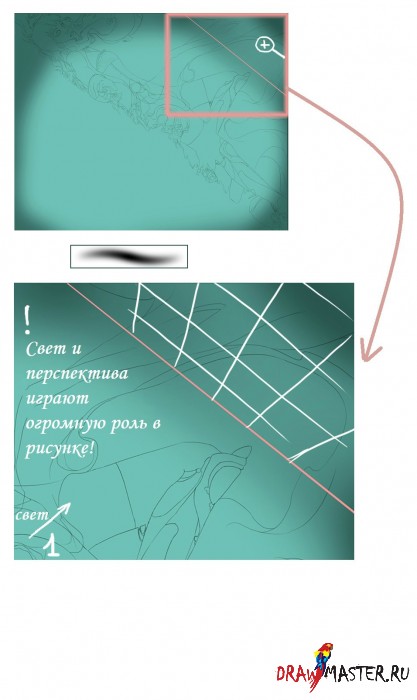
Нажмите на картинку, чтобы посмотреть изображение в полном размере и 100% качестве.
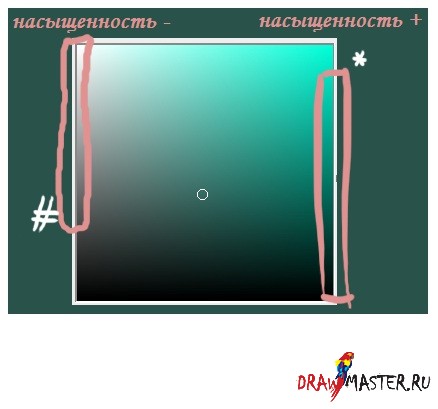
*Совет по выбору цвета:Мы будем использовать 2 режима наложения: "Умножение" (Multiply) и "Осветление" (Screen). Для того, чтобы добиться наилучшего результата для менее насыщенного цвета (#) выберите режим "Умножение" (Multiply), а для более насыщенного и темного цвета (*) - режим "Осветление" (Screen).
ШАГ 2
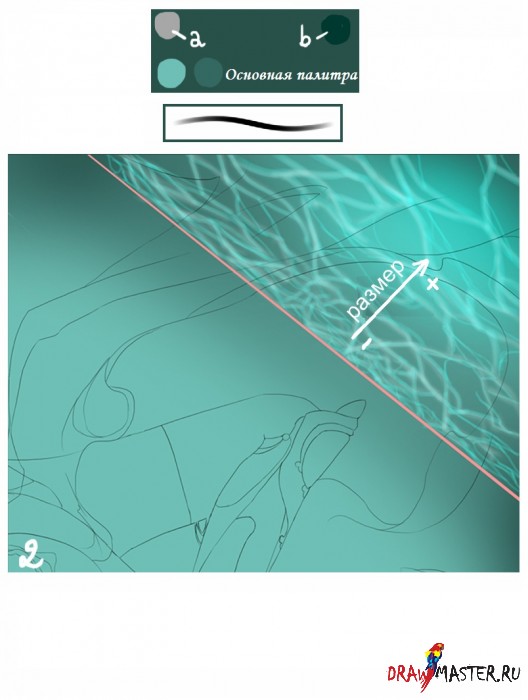
Нажмите на картинку, чтобы посмотреть изображение в полном размере и 100% качестве.
ШАГ 3

Нажмите на картинку, чтобы посмотреть изображение в полном размере и 100% качестве.
ШАГ 4
.
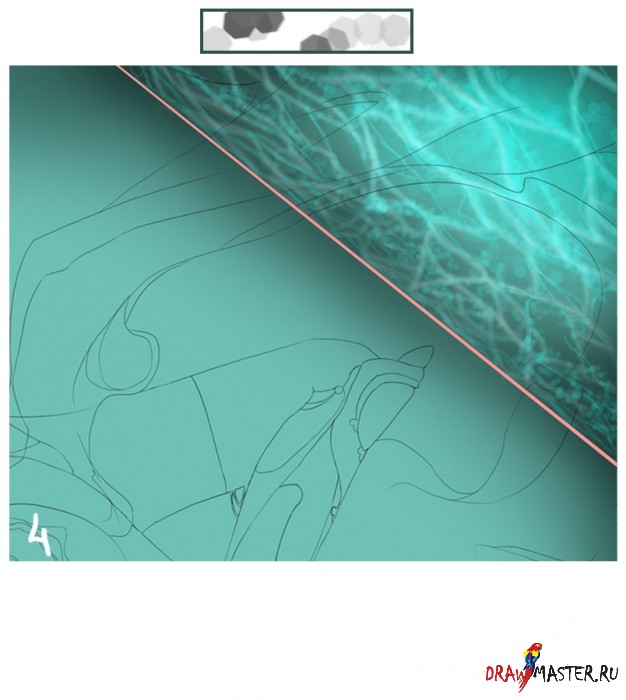
Нажмите на картинку, чтобы посмотреть изображение в полном размере и 100% качестве.
ШАГ 5
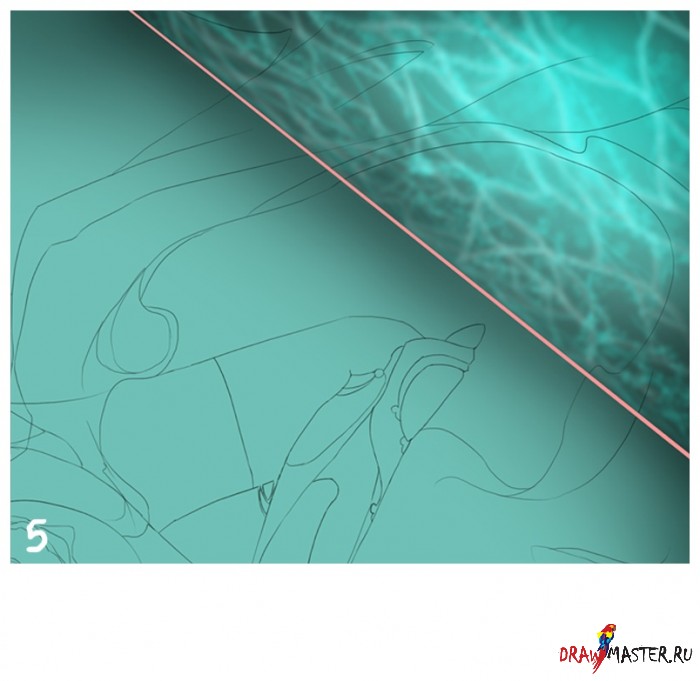
Нажмите на картинку, чтобы посмотреть изображение в полном размере и 100% качестве.
ШАГ 6
Теперь вы можете изменить цвета. Можете выбрать любые оттенки от темно оранжевого до темно зеленого. Используйте один и тот же режим наложения. Когда вы закончите рисовать, проверьте тени и исправьте их, если это необходимо. Конец ^_^
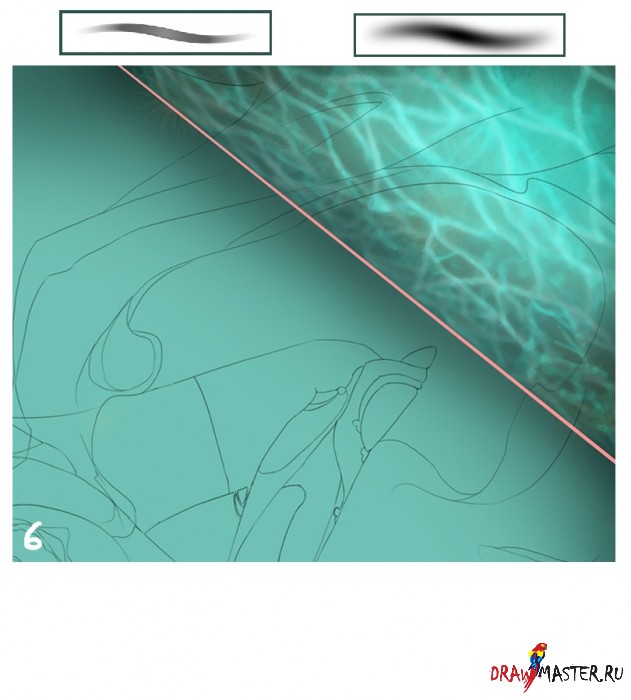
Нажмите на картинку, чтобы посмотреть изображение в полном размере и 100% качестве.
Автор: Rei Plys (Рей Плис), ФранцияЛокализация урока для вас подготовлена командой сайта: http://www.DrawMaster.ru
Comments
Post a Comment